画像 パソコン キーボード ローマ字 入力 132200
ローマ字入力表 ビギナーガイド Windows 11 Windows 10 Fmvサポート 富士通パソコン
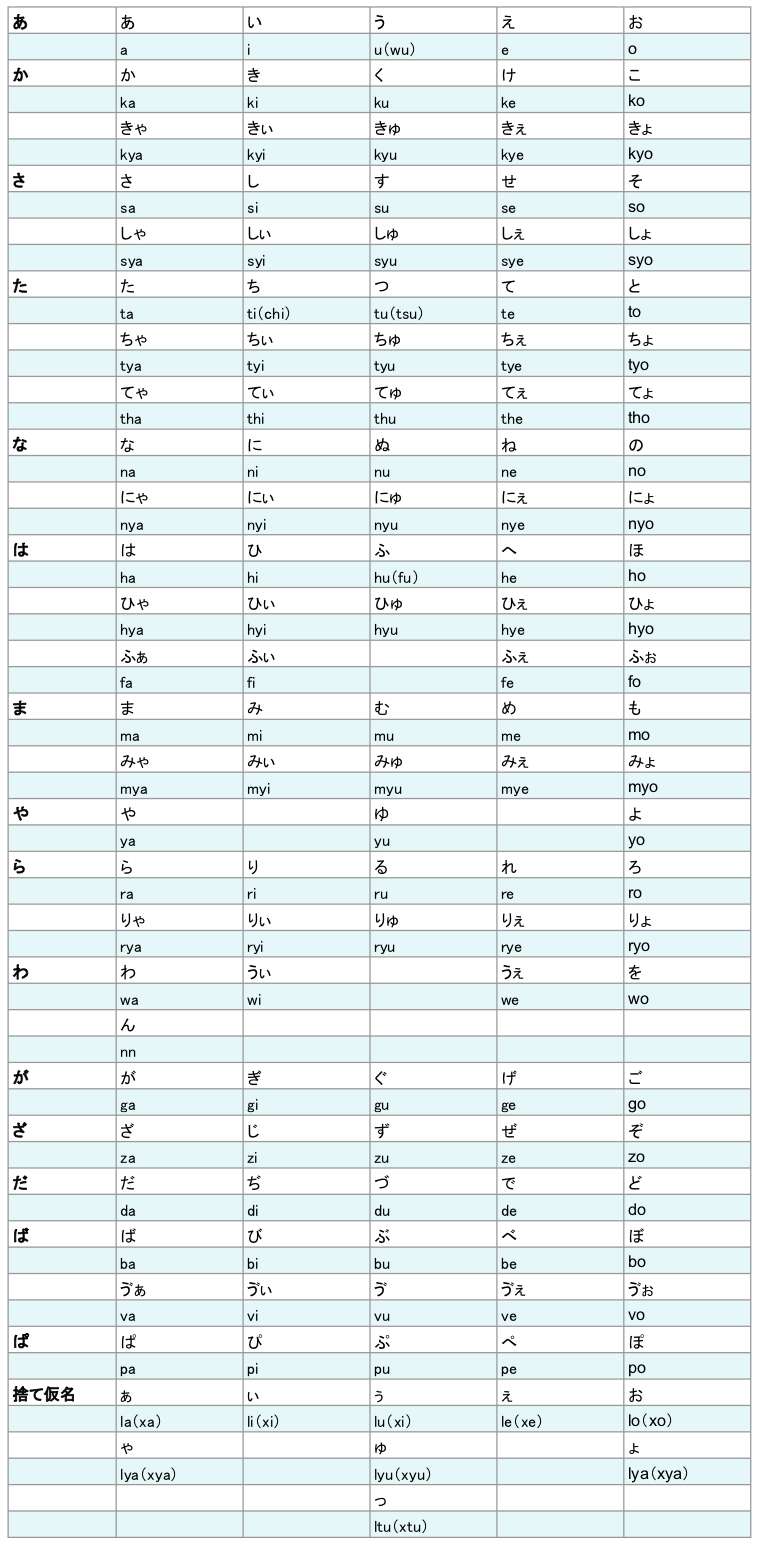
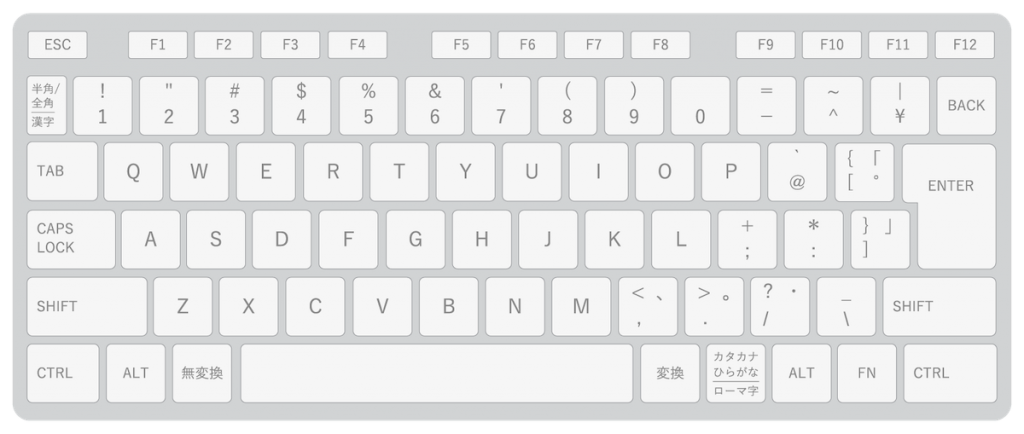
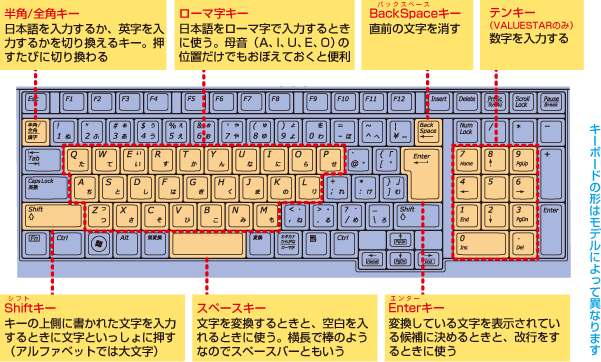
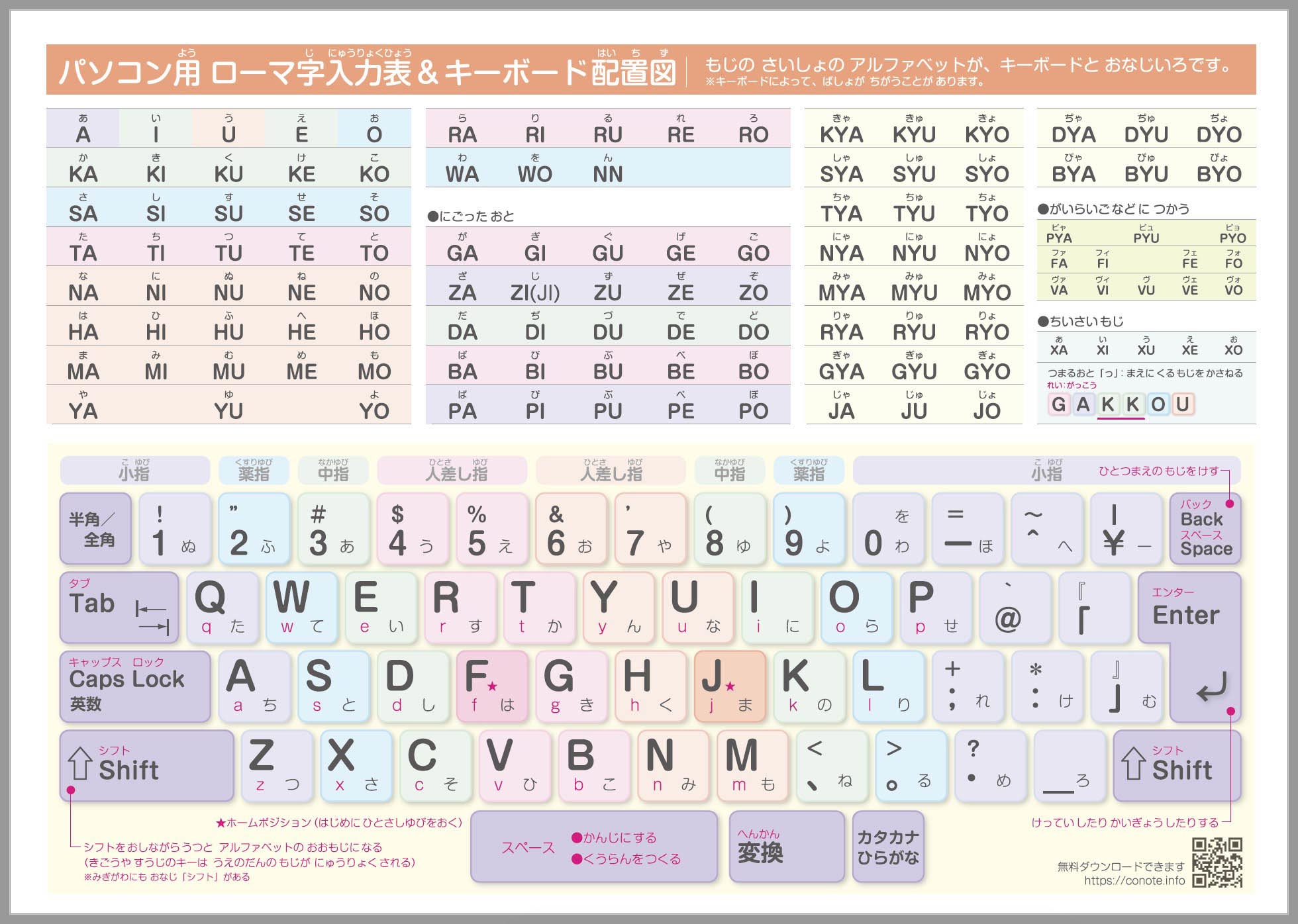
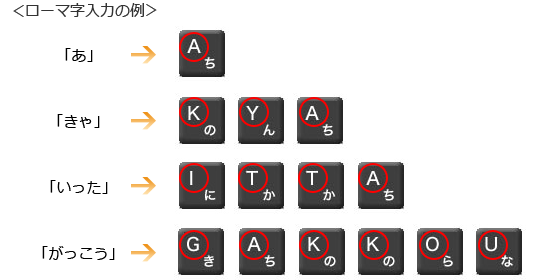
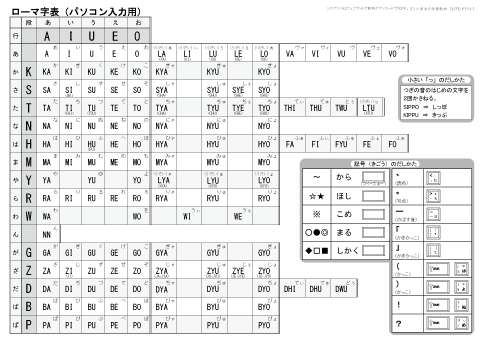
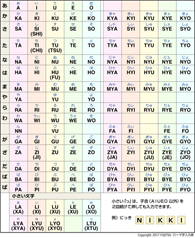
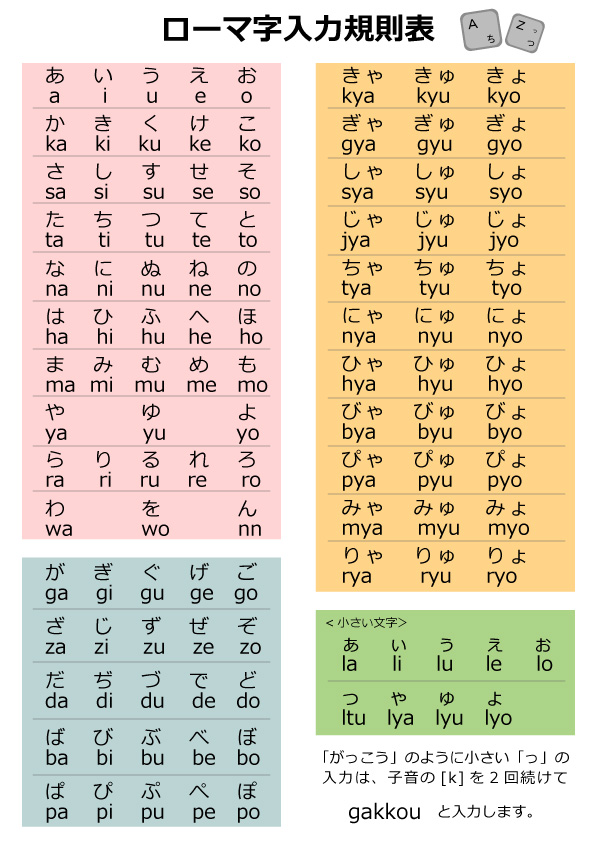
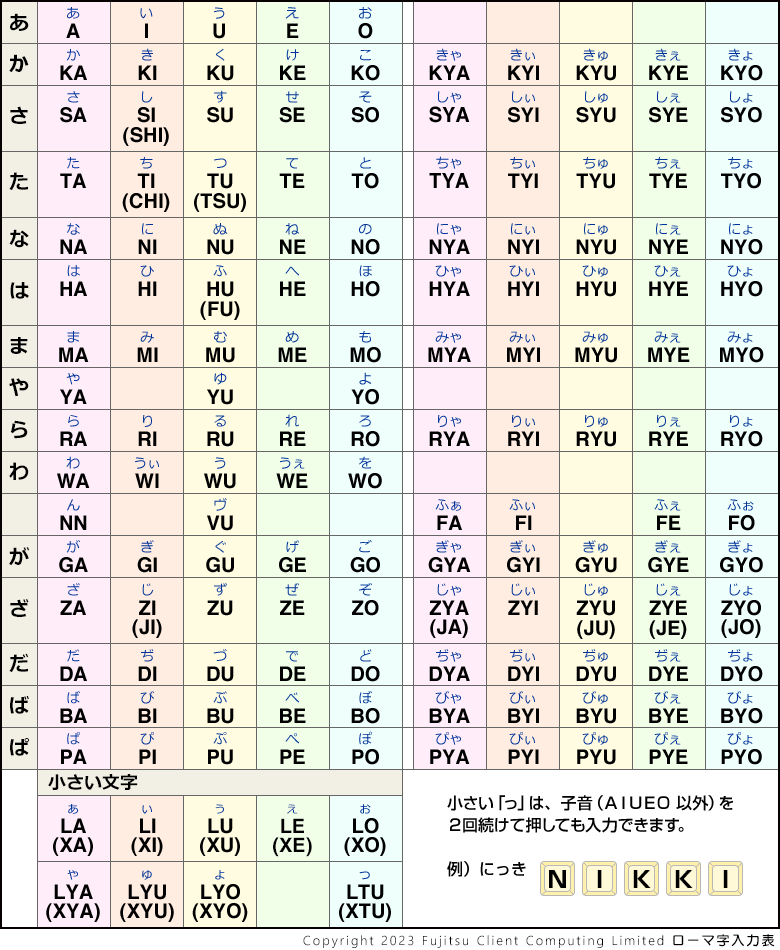
ローマ字入力例 パソコンを使い始めたばかりで、文字の入力方法がわからないという方のために、「ローマ字入力例」を紹介します。 ★ ひらがなの入力方法 ひらがなの「か」を入力するには、次のようにします。 ローマ式ではなく訓令式です。 ちなみにヘボン式でも打てます。 1つのかな文字が両方のローマ字表記で異なる時 たとえば「ち」は訓令式では「ti」、ヘボン式では「chi」ですが、 imeごとに多少挙動は異なるもの、どちらで入力しても正しく入力できる、ということになります。
パソコン キーボード ローマ字 入力
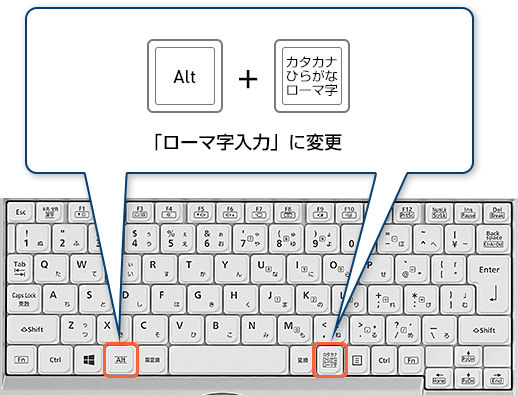
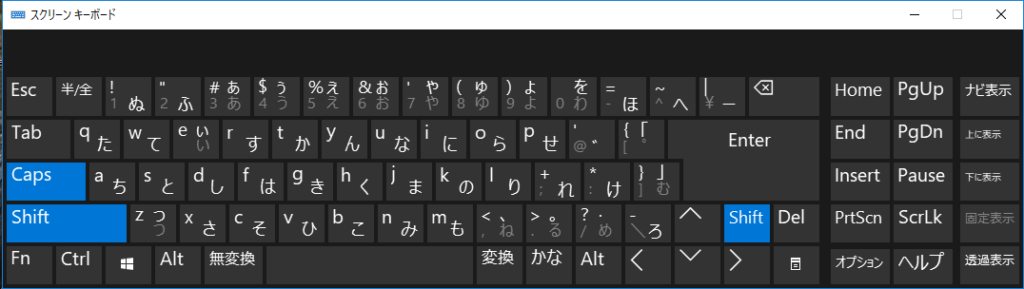
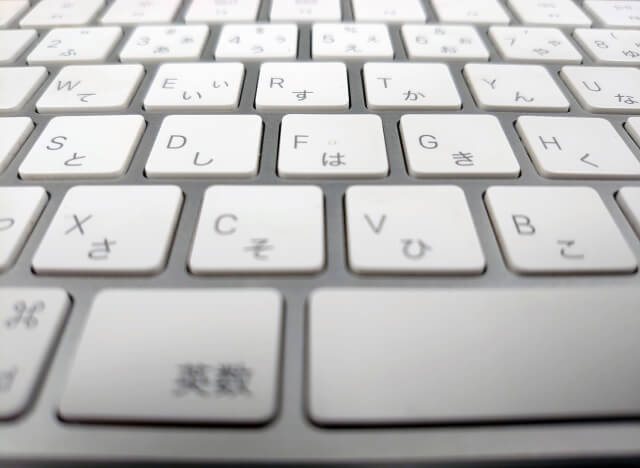
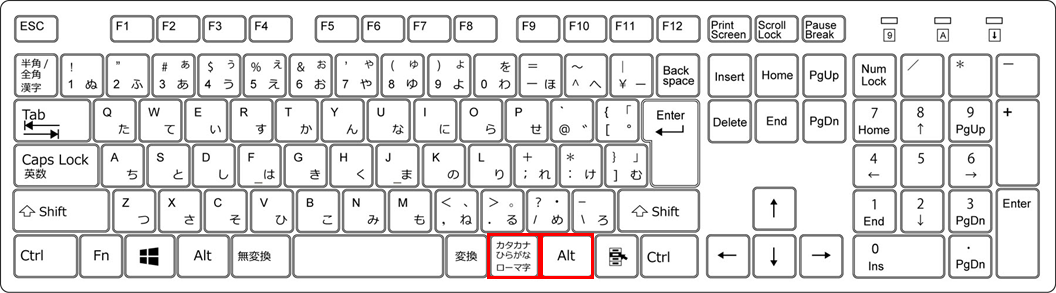
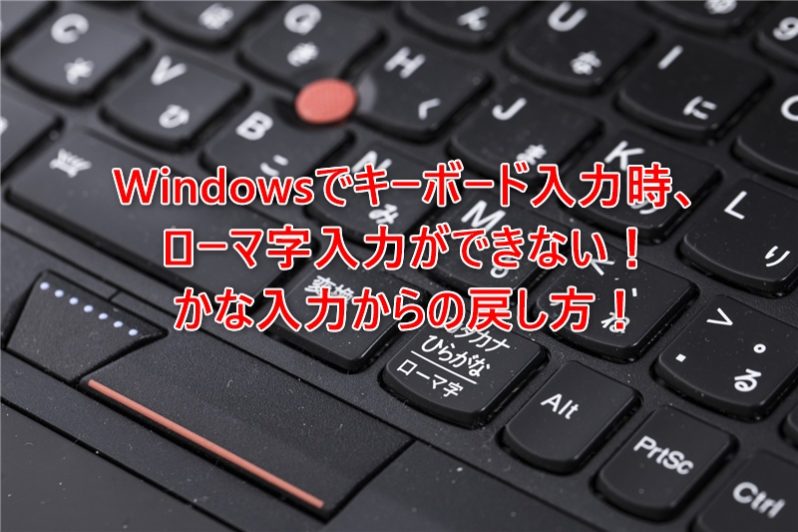
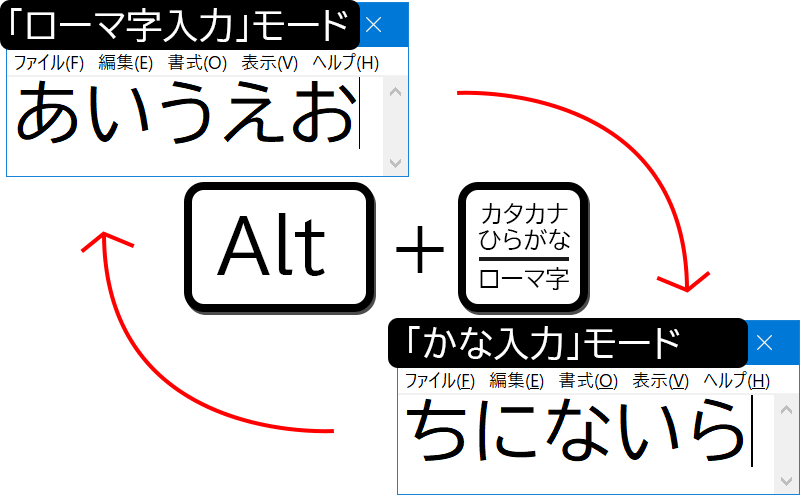
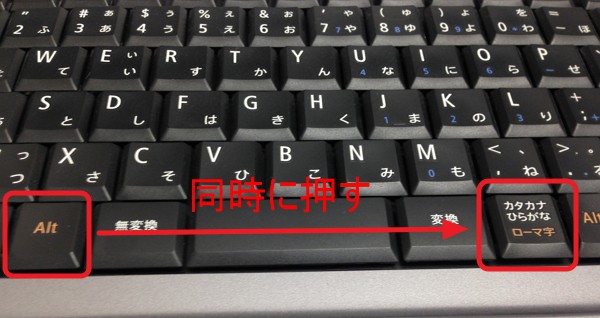
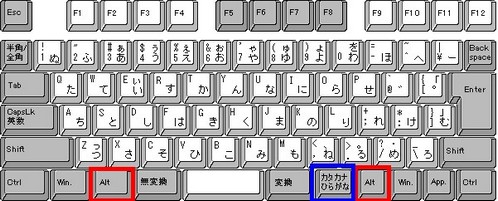
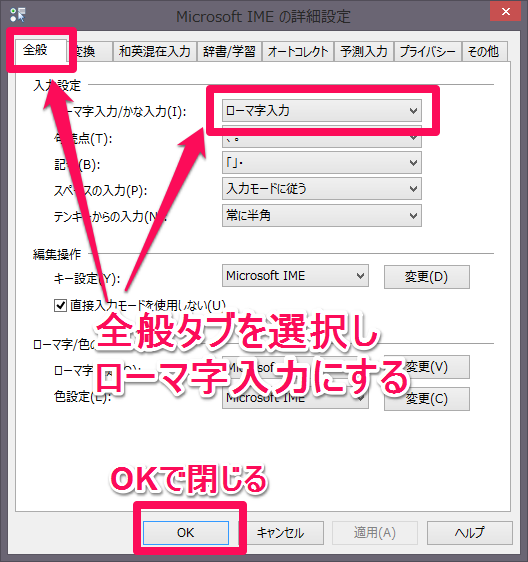
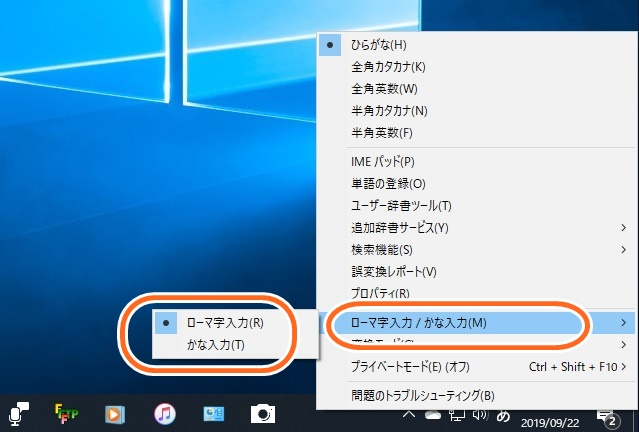
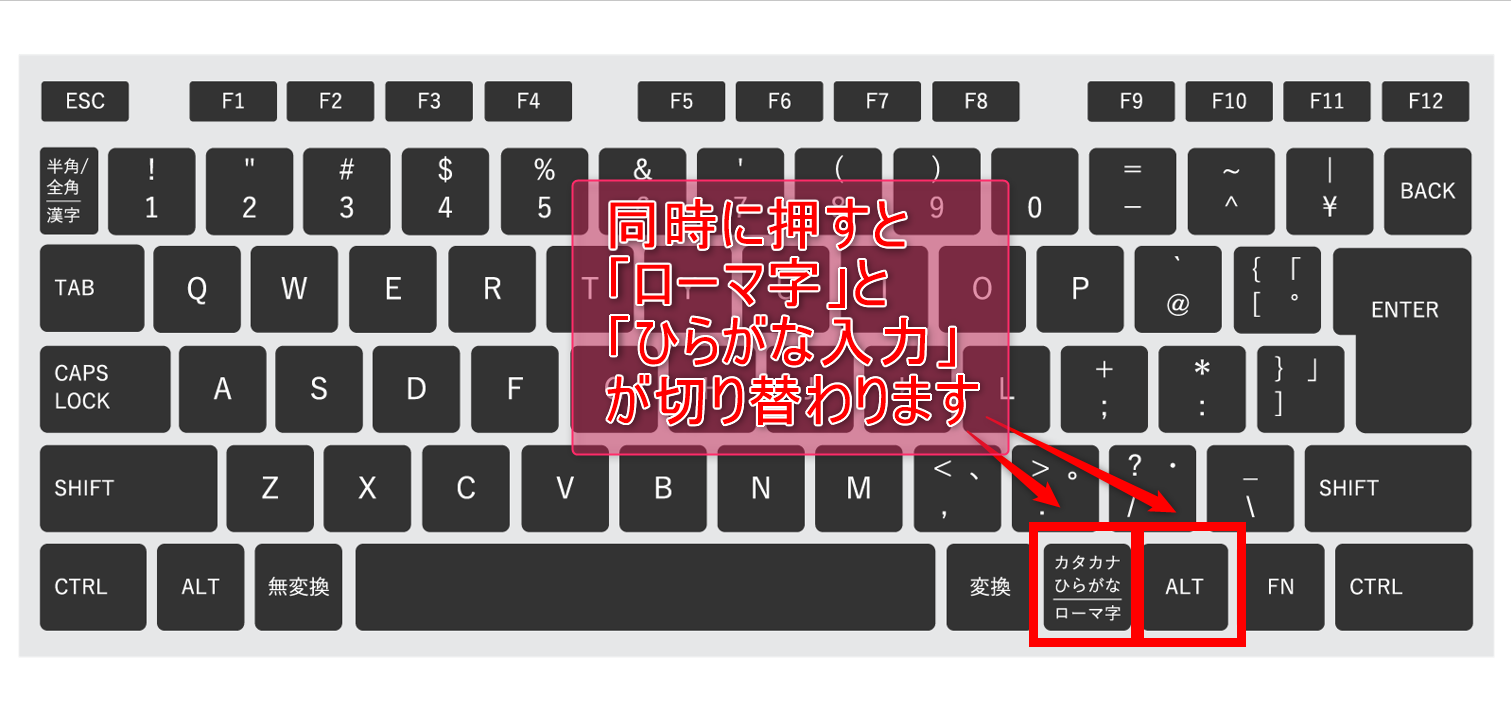
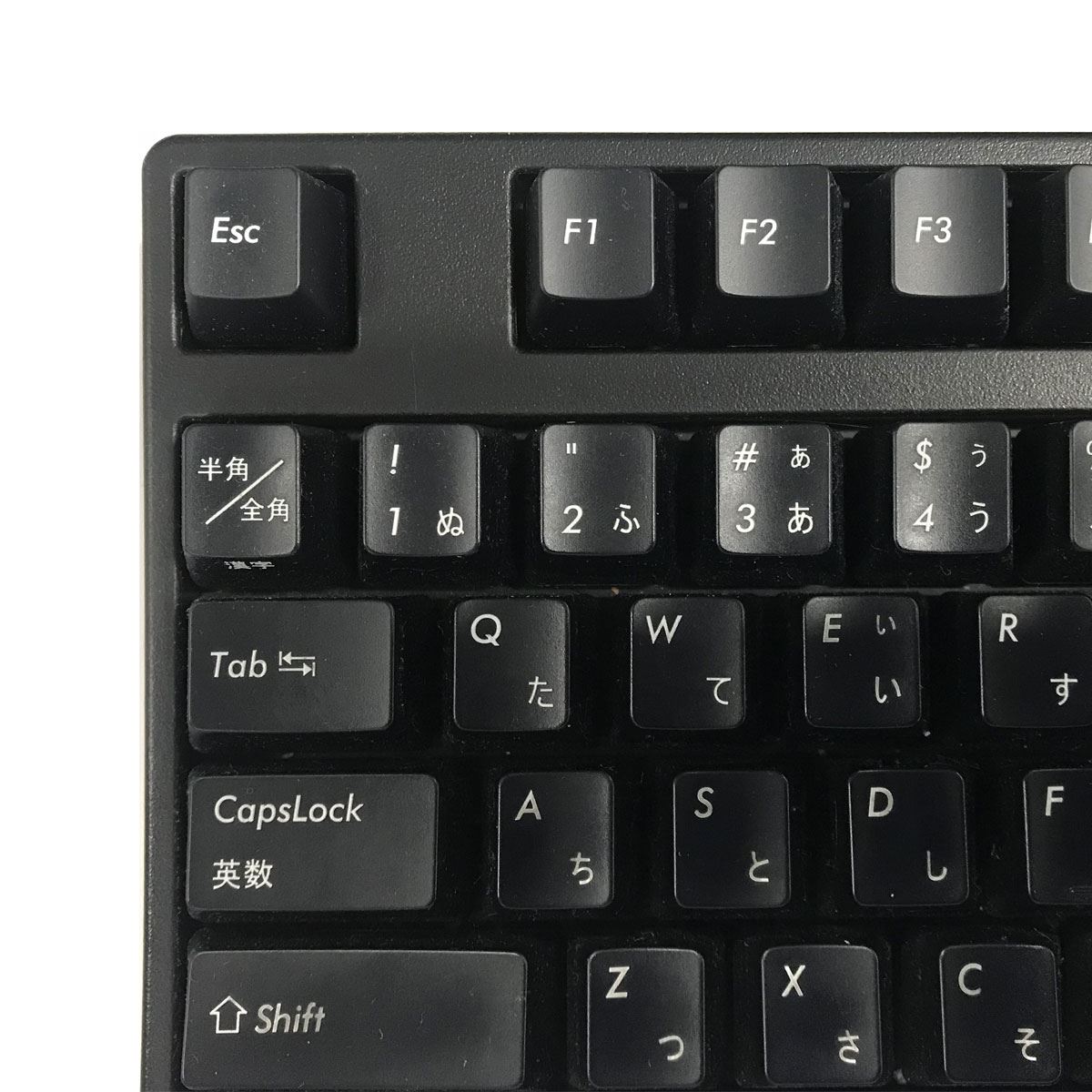
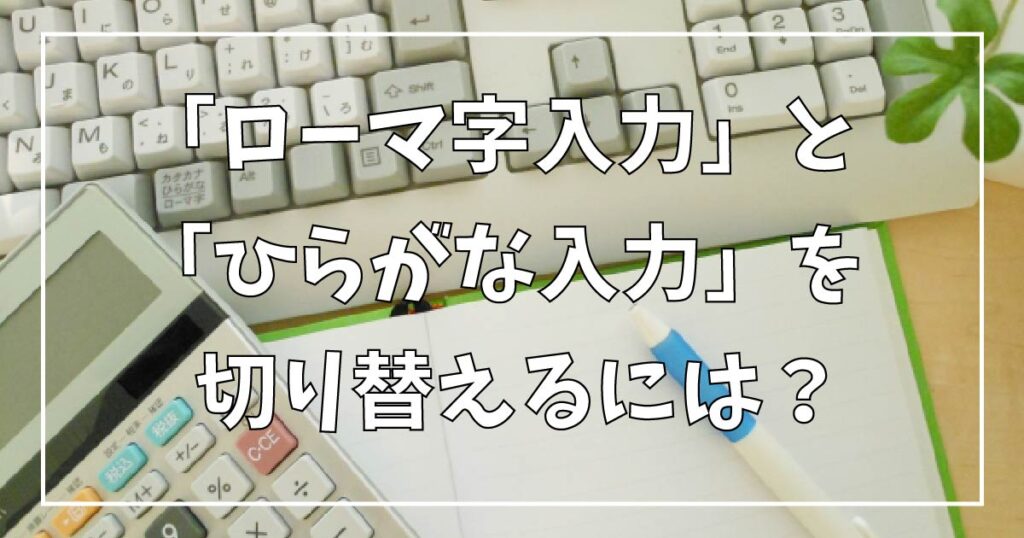
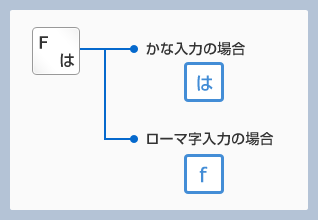
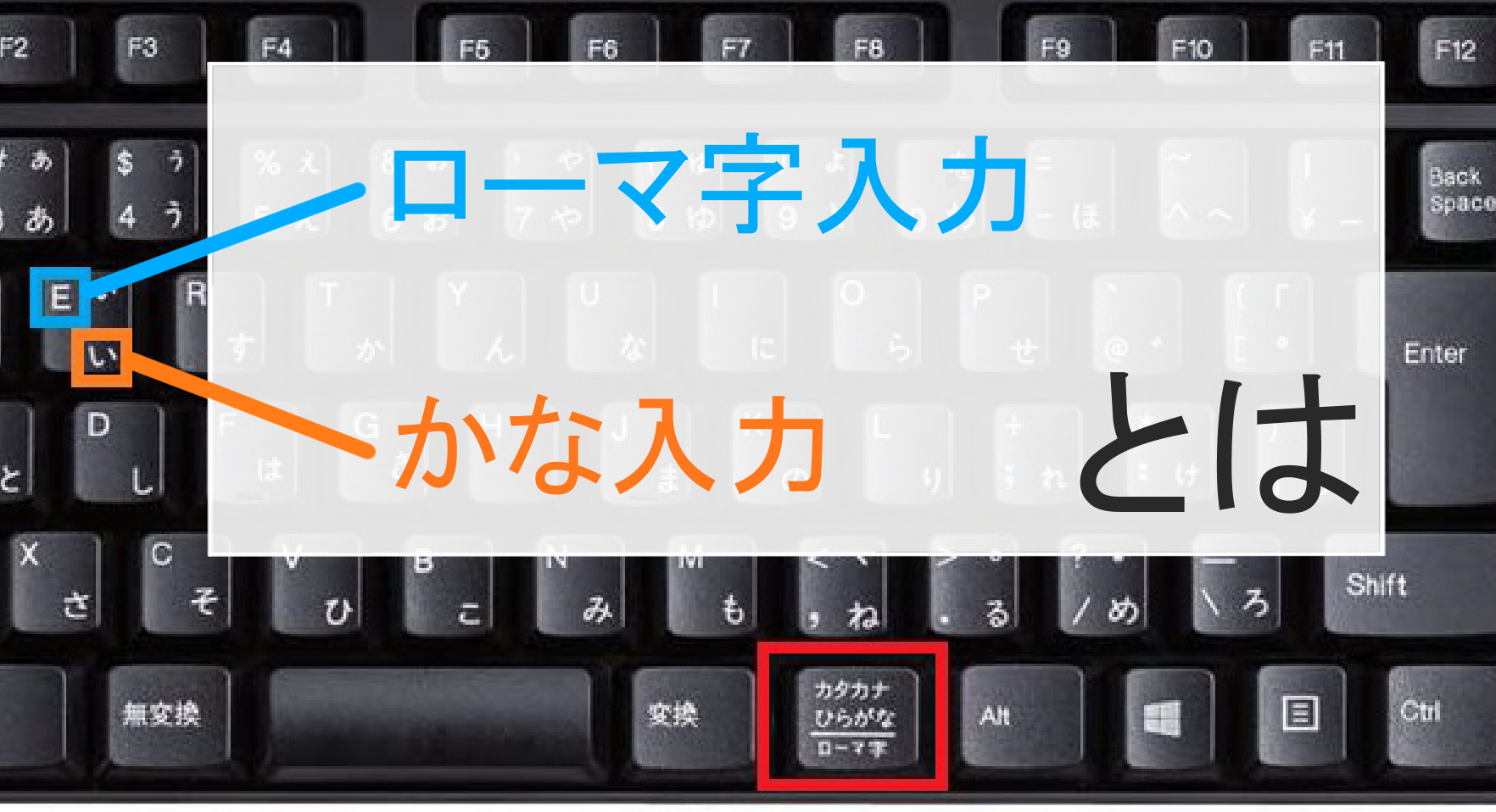
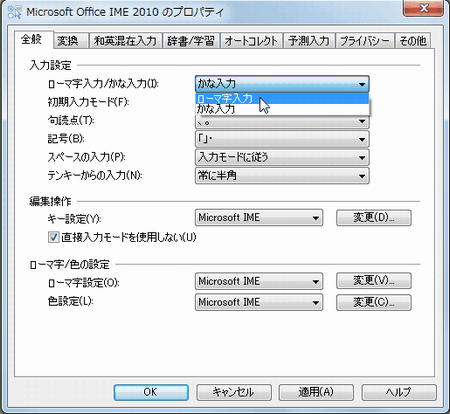
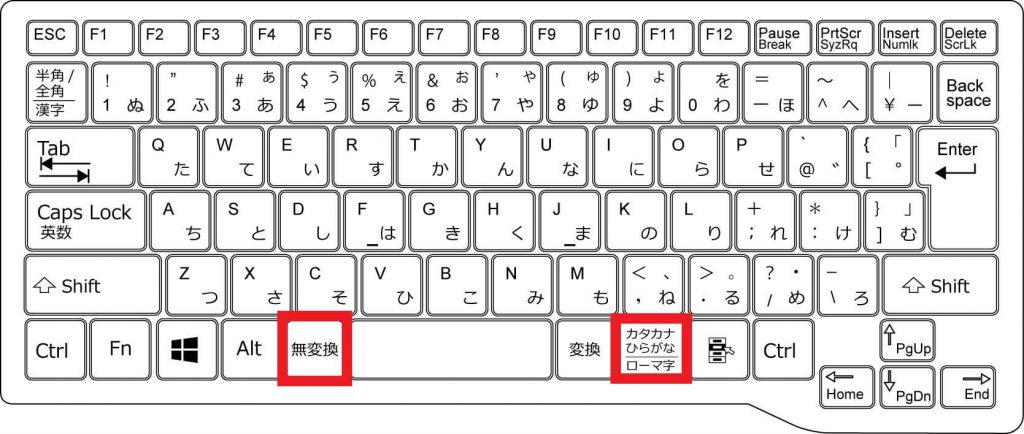
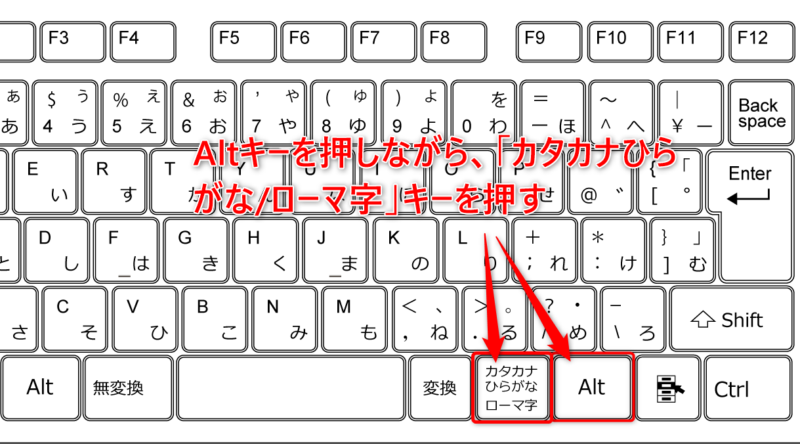
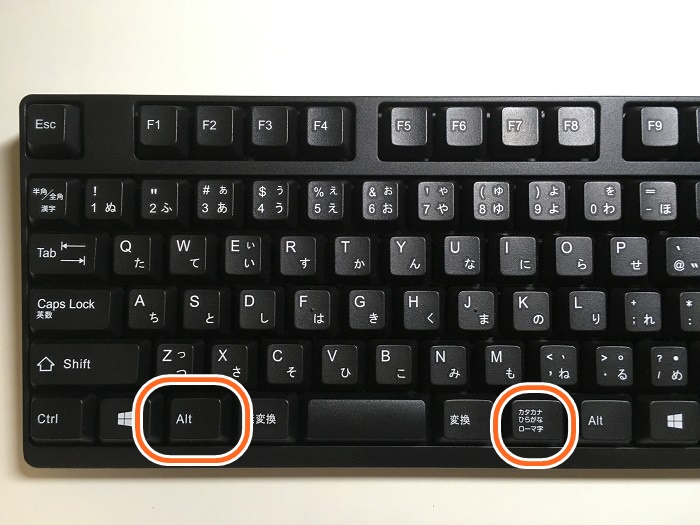
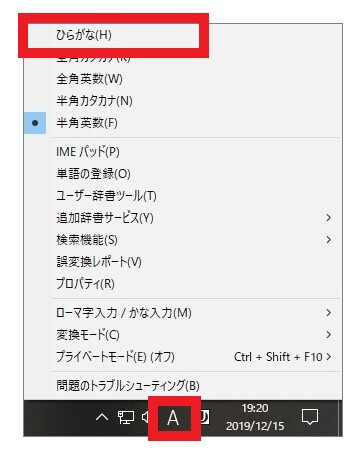
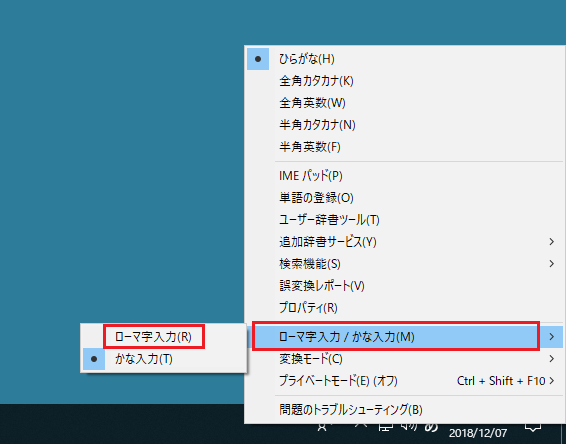
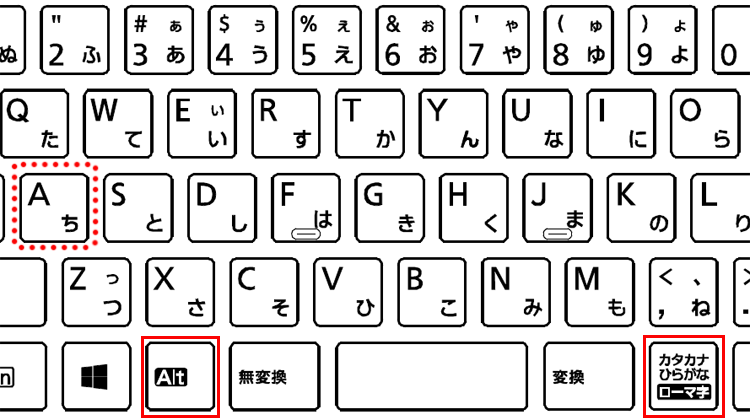
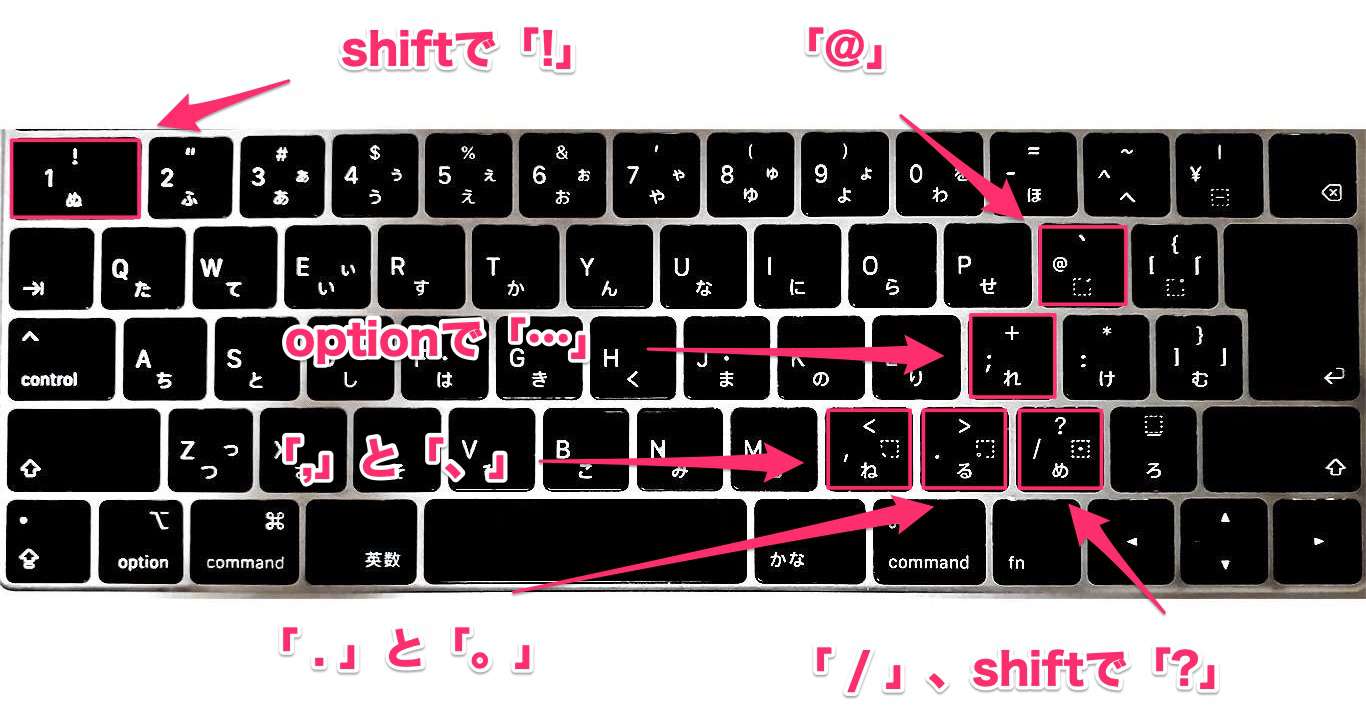
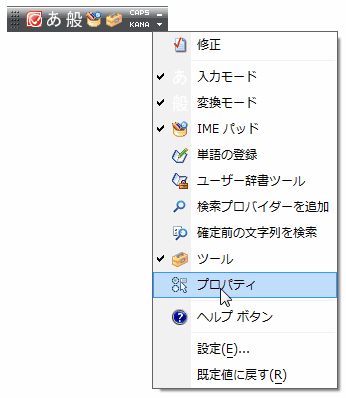
パソコン キーボード ローマ字 入力- キーボード上に書かれたアルファベット表記を基に、ローマ字で日本語を入力する方式 「 A 」 キーを押すとひらがなの 「 ち 」 が入力されてしまう場合などは、入力方式の切り替えを行いMicrosoft IMEでのローマ字入力、またはかな入力の切り替え方法について。 キーボードで切り替える方法とMicrosoft IMEのプロパティ画面で切り替える方法の2通りの操作方法があります
1
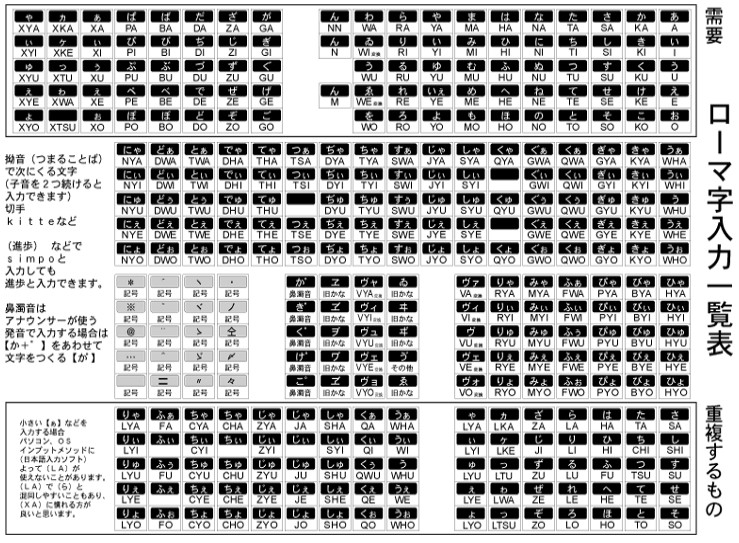
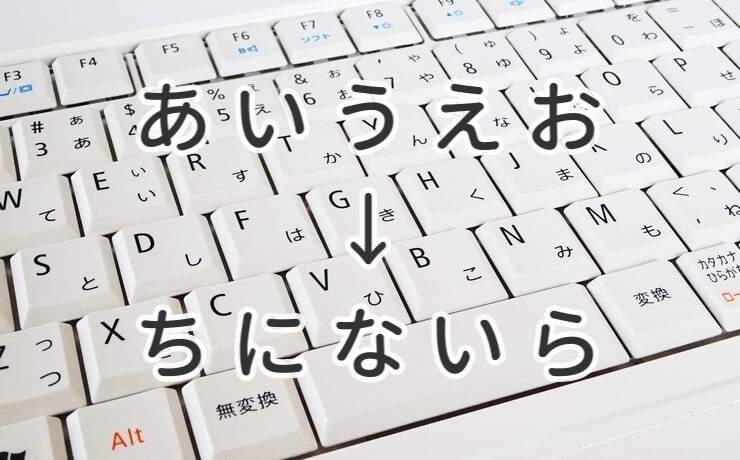
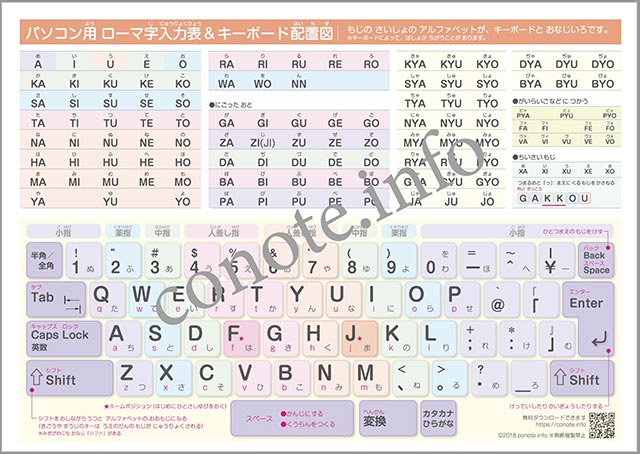
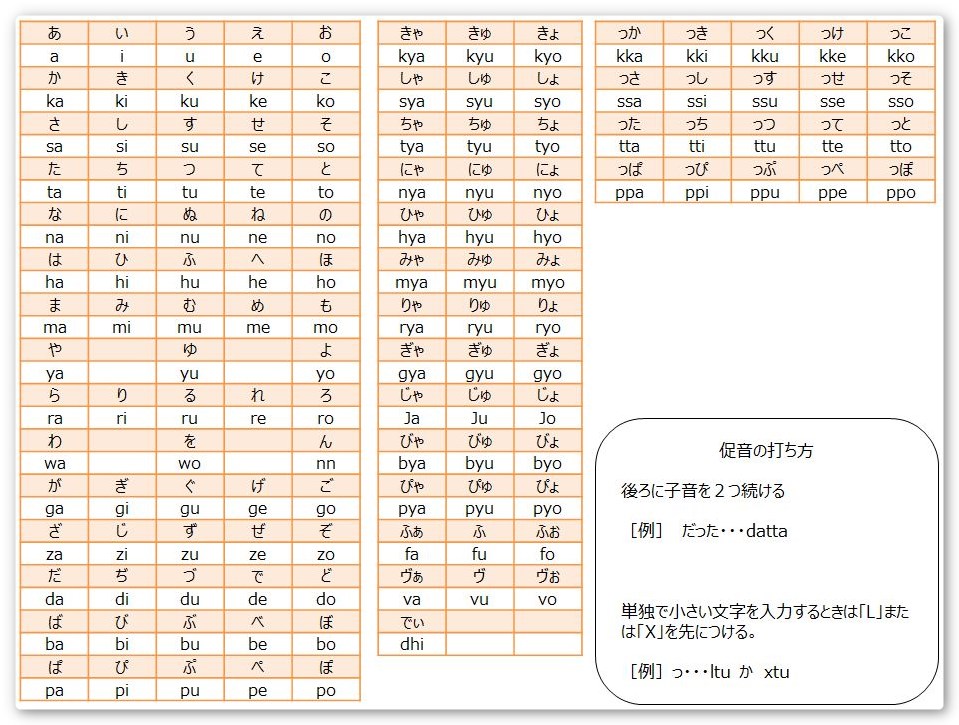
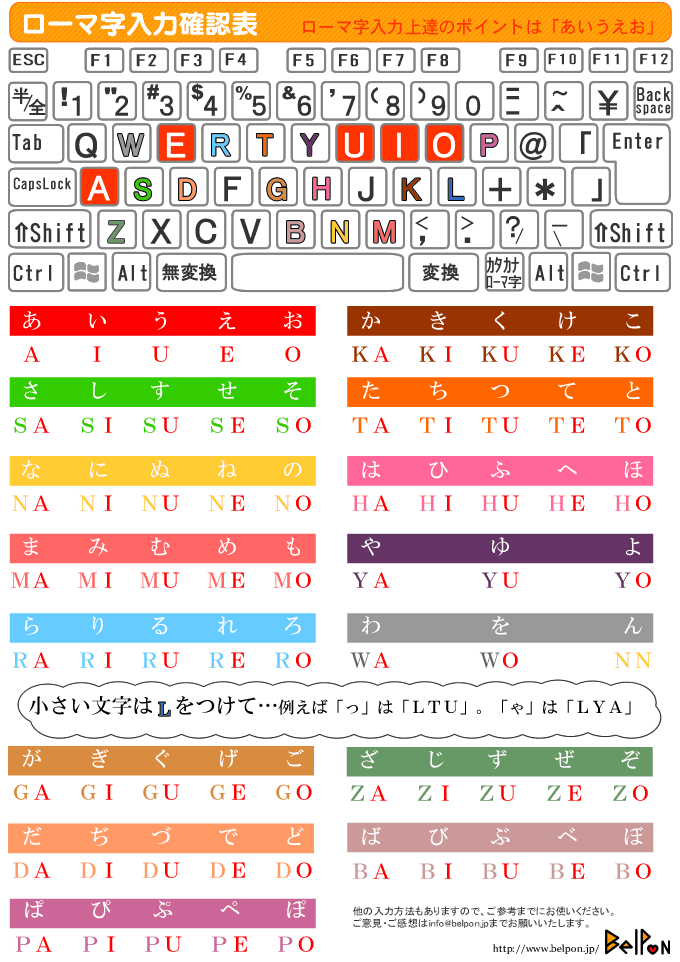
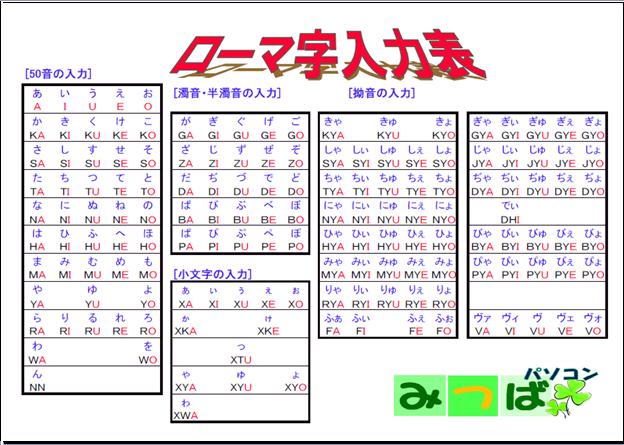
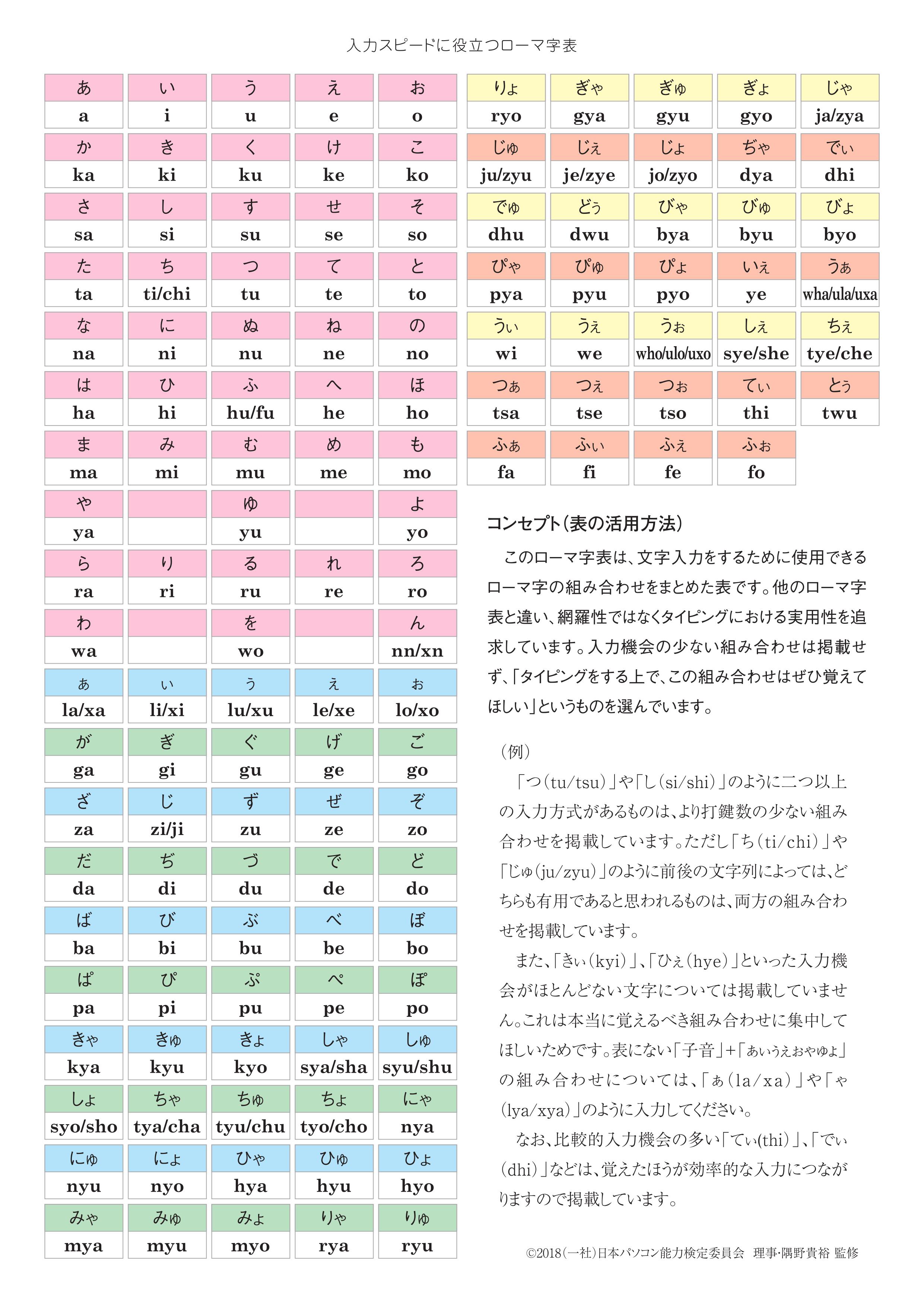
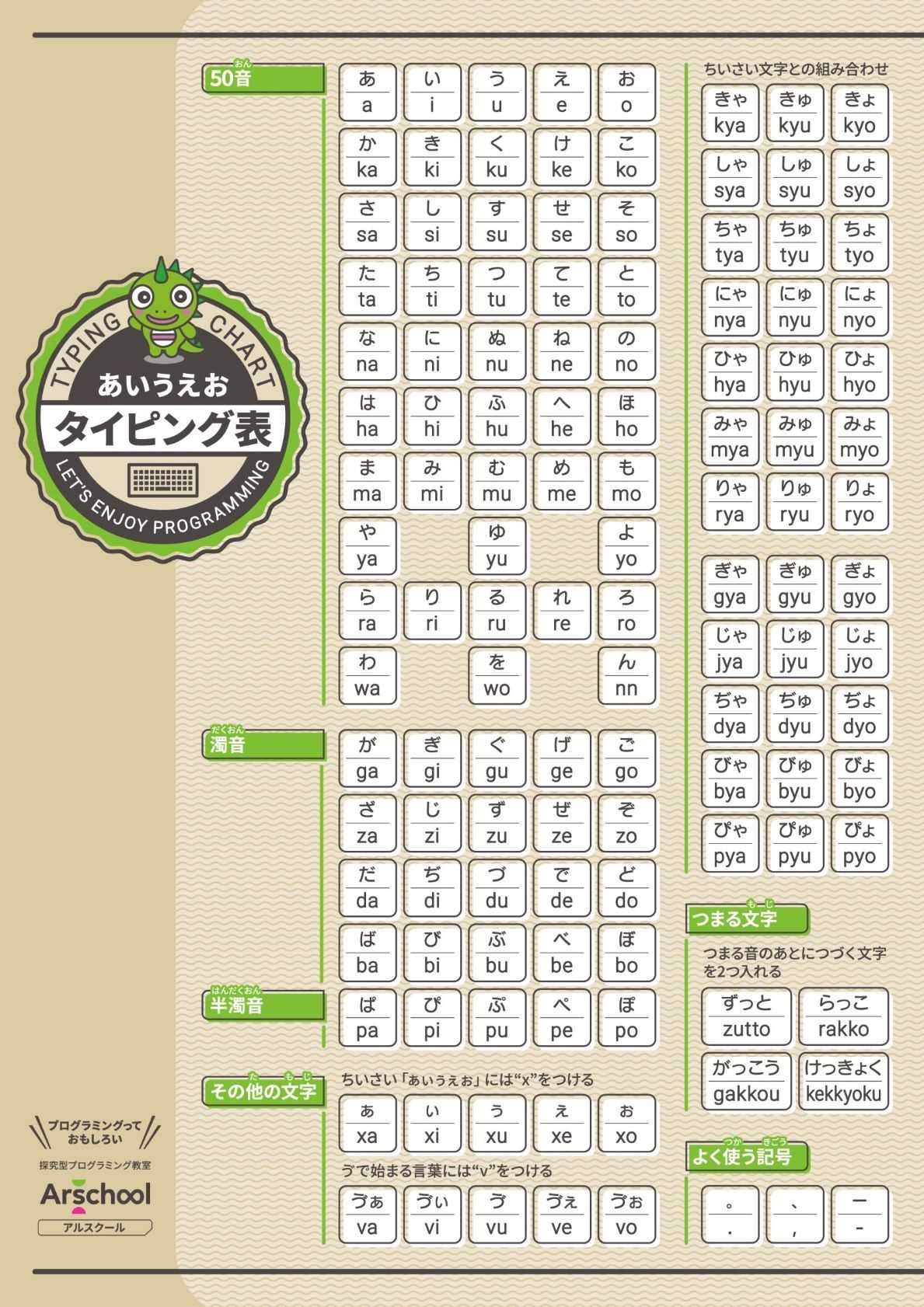
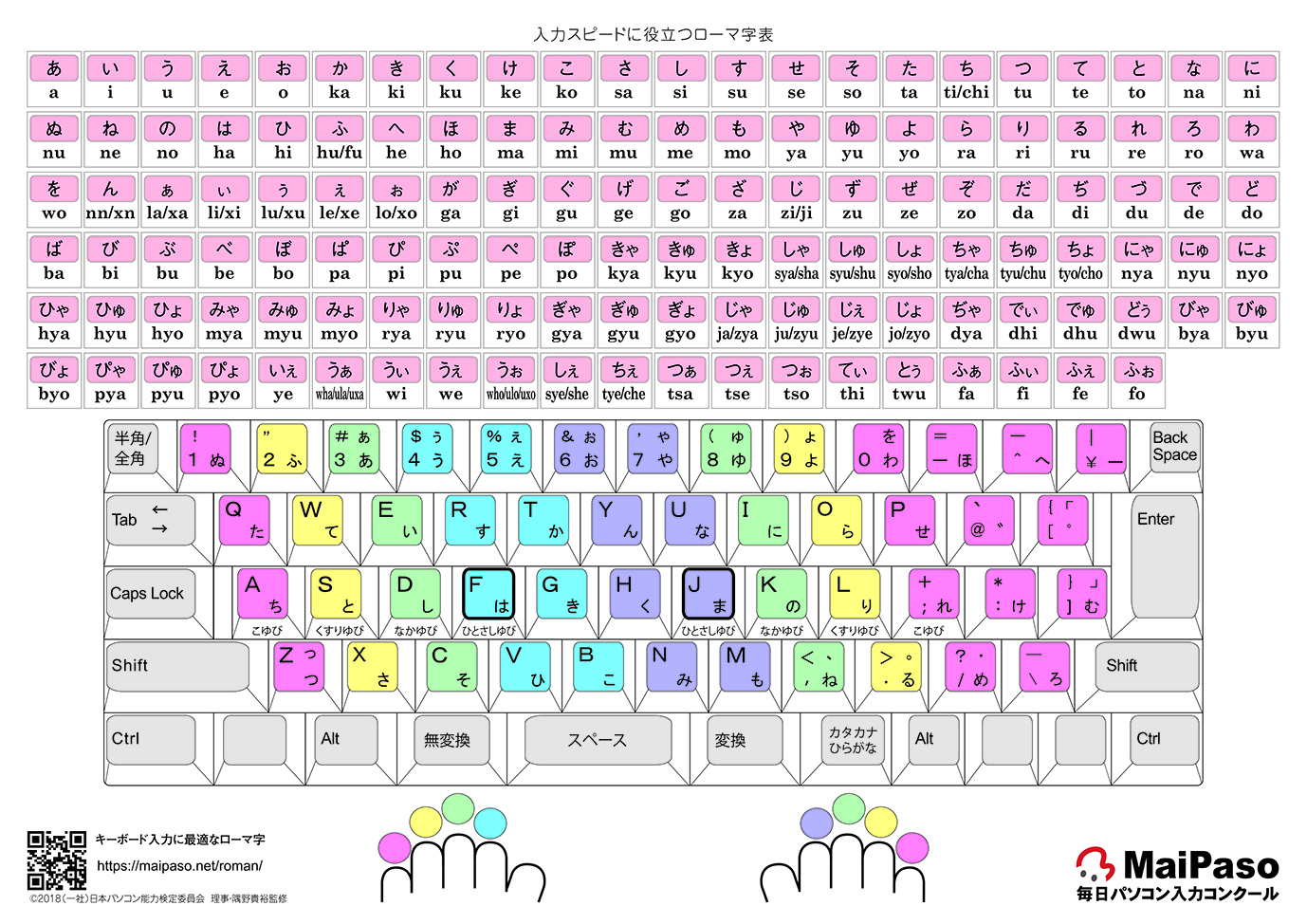
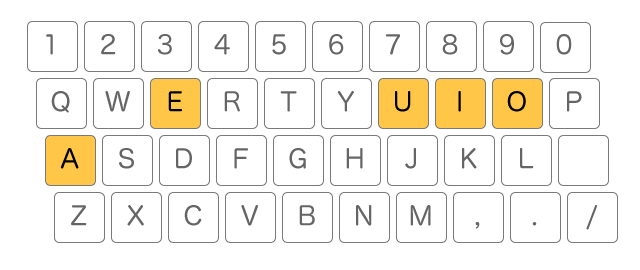
Part4 ローマ字入力を覚えよう キーボードの基本動作がわかったトコロで 今度は、ローマ字のルールを見ていきましょう。 すでに、"あいうえお"は入力できるので 残りのひらがなを覚えます。 AIUEOの場所が分かっているので キーボードを探すのもWindows のキーボード入力方法を 「かな入力」 から 「ローマ字入力」 に、また、「ローマ字入力」 から 「かな入力」 に切り替える方法を初心者向けに説明したマイクロソフトの情報です。(PC とー キーボードで入力しにくい打ち方(タイピング)とローマ字変換の一覧表を掲載しています。 トゥ、ツァ、ツェ、ウォ、デュ、テュなどは入力しにくいですが、一度しっかり覚えてしまえば簡単で後々時短 につながります。 まずは、小さい文字のローマ字入力のしくみについて。
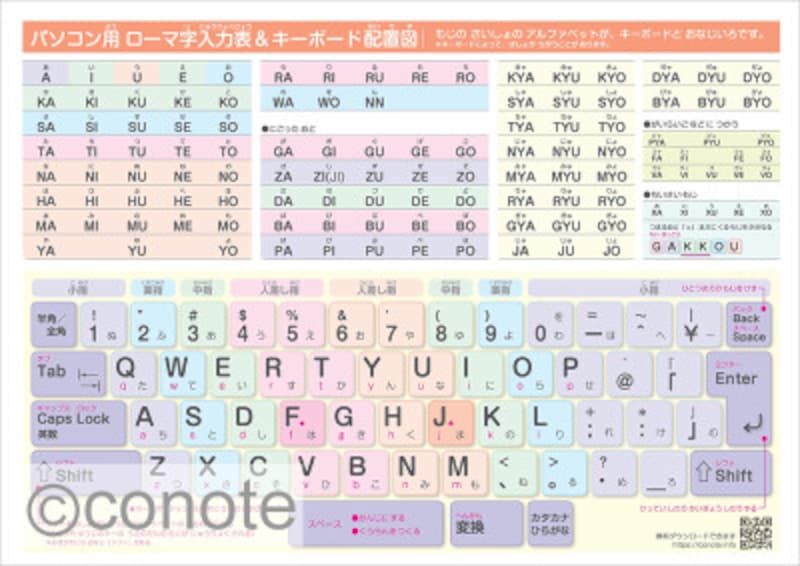
1 配列を覚えるのが大変 ローマ字入力は全部で26個のキー配列を覚えるだけで文字を入力できるようになりますが、カナ入力だと 48個のキー配列を覚える必要 があります。 カナ入力はキー配列を覚えるのが大変 ヨス 約18倍のキーを覚えないとダメなんStep 2 ローマ字入力でひらがなを入力してみよう ローマ字入力でひらがなを入力する方法については、下記の Q&A をご覧ください。 IME 03 の場合 8730 ひらがなを入力してみよう ローマ字入力編 (Windows XP の場合) 8731 ひらがなを入力してみよう キーボードの操作 日本語のローマ字入力(一覧表) パソコンのキーボード入力操作で困るのは、キーを入力しても自分が思った文字が出てこない事が良くあります。 そこで、日本語のローマ字入力の一覧表を作りました。
パソコン キーボード ローマ字 入力のギャラリー
各画像をクリックすると、ダウンロードまたは拡大表示できます
 |  | |
 | |  |
 |  |  |
「パソコン キーボード ローマ字 入力」の画像ギャラリー、詳細は各画像をクリックしてください。
 |  |  |
 |  |  |
 |  |  |
「パソコン キーボード ローマ字 入力」の画像ギャラリー、詳細は各画像をクリックしてください。
 |  |  |
 |  | |
 |  |  |
「パソコン キーボード ローマ字 入力」の画像ギャラリー、詳細は各画像をクリックしてください。
 |  |  |
 |  |  |
 |  |  |
「パソコン キーボード ローマ字 入力」の画像ギャラリー、詳細は各画像をクリックしてください。
 |  |  |
 |  |  |
 |  |  |
「パソコン キーボード ローマ字 入力」の画像ギャラリー、詳細は各画像をクリックしてください。
 |  |  |
 |  | |
 |  |  |
「パソコン キーボード ローマ字 入力」の画像ギャラリー、詳細は各画像をクリックしてください。
 |  |  |
 |  |  |
 |  |  |
「パソコン キーボード ローマ字 入力」の画像ギャラリー、詳細は各画像をクリックしてください。
 |  |  |
 |  |  |
 |  | |
「パソコン キーボード ローマ字 入力」の画像ギャラリー、詳細は各画像をクリックしてください。
 |  |  |
 |  |  |
 |  |  |
「パソコン キーボード ローマ字 入力」の画像ギャラリー、詳細は各画像をクリックしてください。
 |  |  |
 |  |  |
 |  |  |
「パソコン キーボード ローマ字 入力」の画像ギャラリー、詳細は各画像をクリックしてください。
 |  |  |
 |  |  |
 |  |  |
「パソコン キーボード ローマ字 入力」の画像ギャラリー、詳細は各画像をクリックしてください。
 |  |  |
 |  |
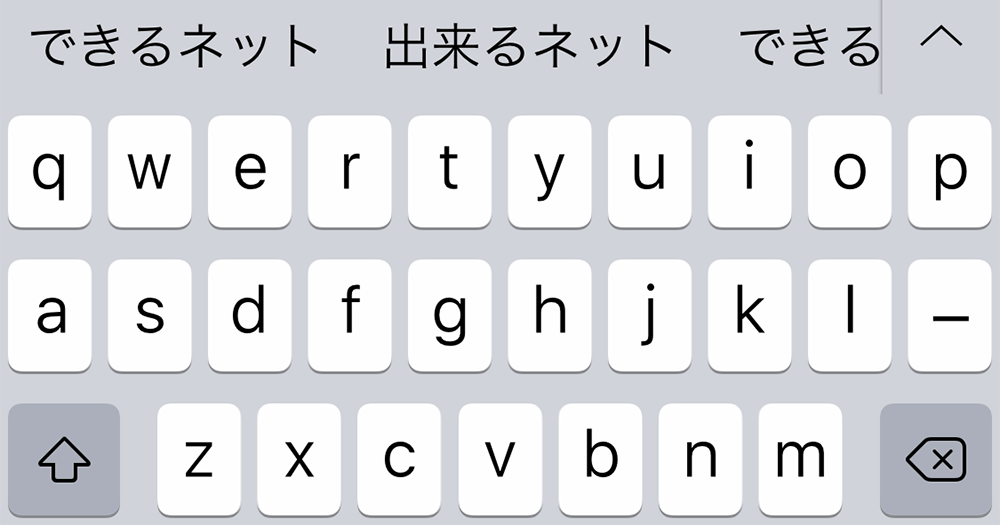
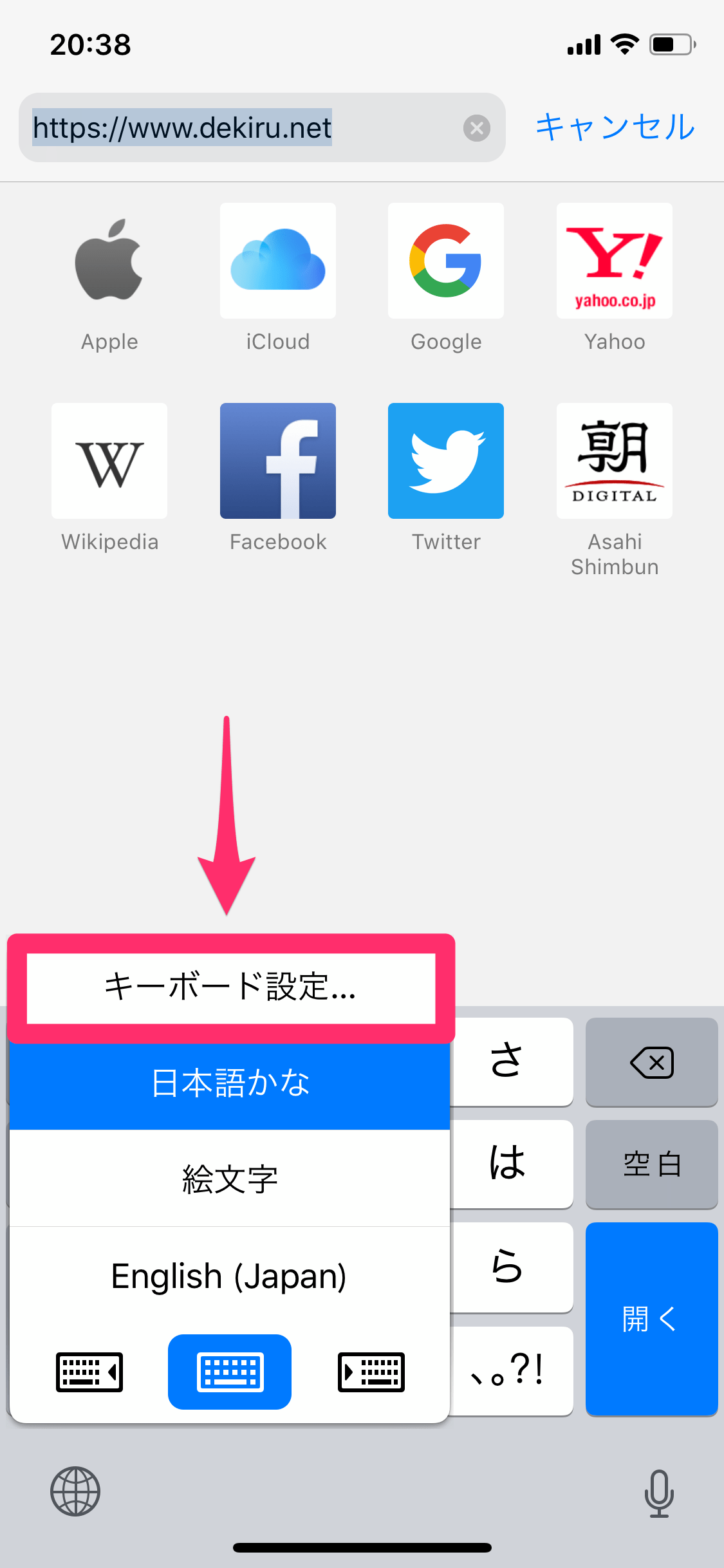
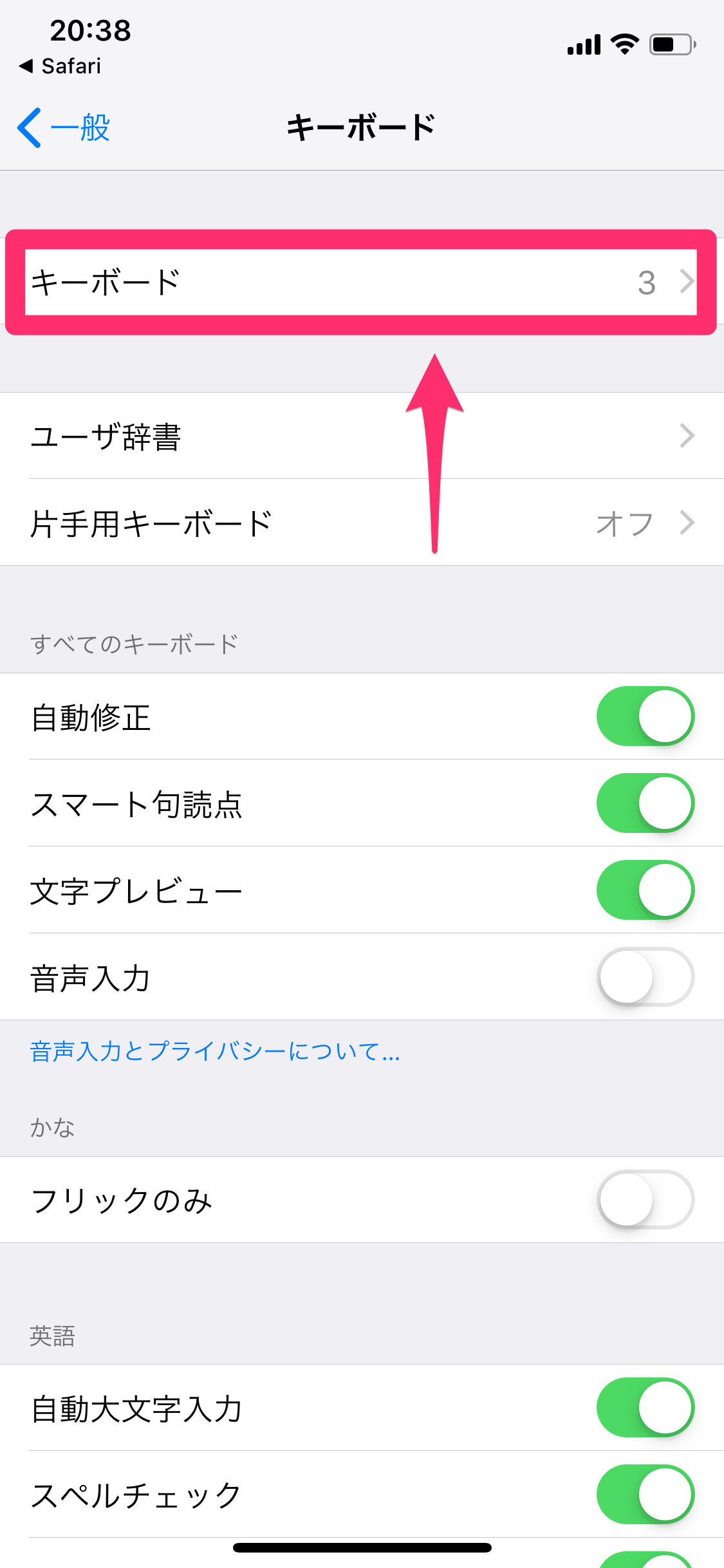
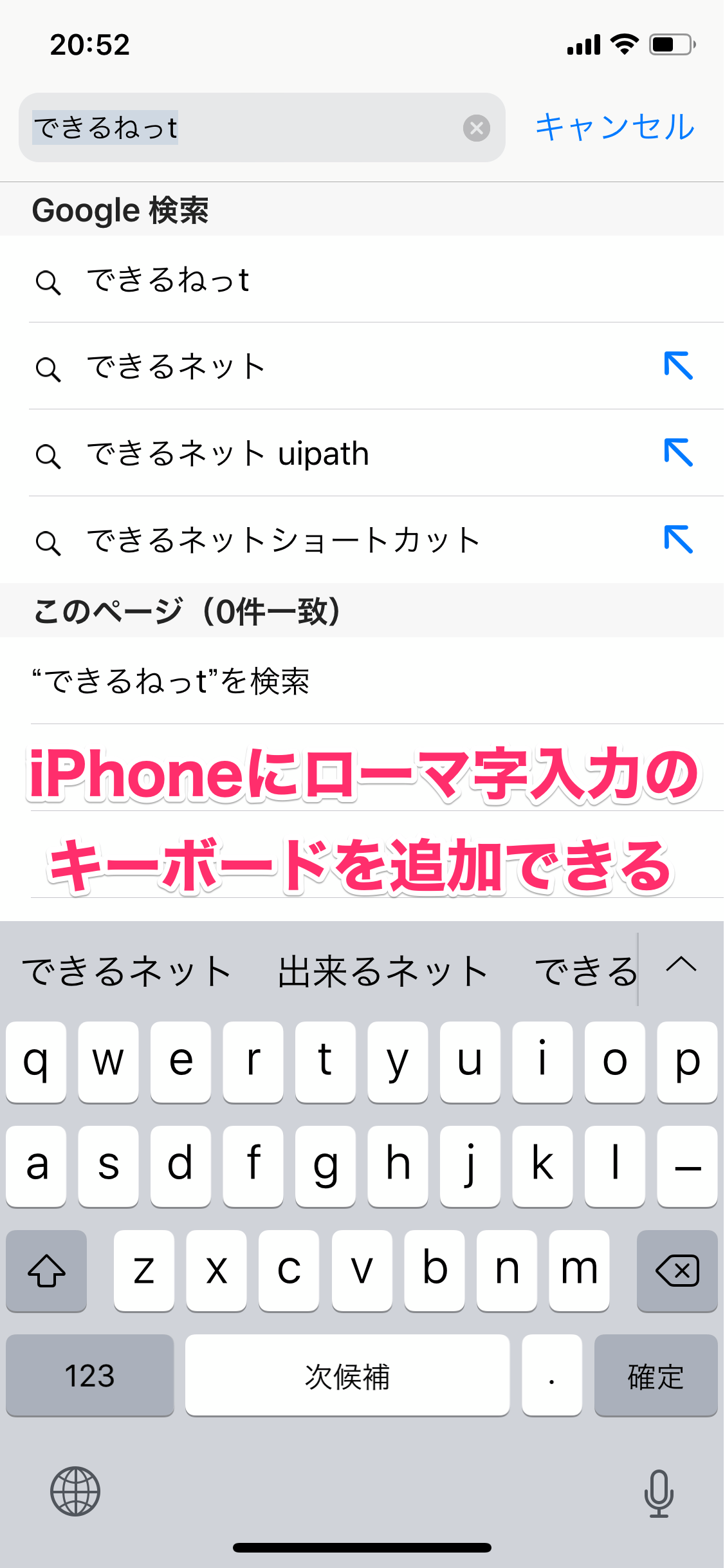
iPhoneで日本語を入力するためのキーボードとしては、標準では日本語 かなのみが用意されています。これに日本語 ローマ字を追加すれば、パソコンのようなローマ字入力が可能になります。設定方法を見ていきましょう。ローマ字入力・かな入力を切り替える方法 「Microsoft IME」は、文字の入力方法として、かな入力とローマ字入力が用意されています。 かな入力は、キーボードに書かれた日本語のとおりに、あ、か、さ・・・と入力する方法です。


コメント
コメントを投稿